

Cómo instalar y utilizar PrestaHero Connect
Por qué debería utilizar PrestaHero Connect
PrestaHero Connect es una potente herramienta que puede ayudarle a gestionar sus módulos de PrestaShop de forma más fácil y eficiente. Estas son algunas de las principales razones por las que debería utilizar PrestaHero Connect:
- Consulte fácilmente la lista de módulos que ha comprado en PrestaHero para su sitio web.
- Reciba notificaciones cuando haya nuevas versiones disponibles de los módulos que ha comprado. Actualice los módulos a nuevas versiones con un solo clic.
- Descargue e instale fácilmente cualquier módulo gratuito de PrestaHero.
Utilizar PrestaHero Connect le ahorrará tiempo y hará que la gestión de sus módulos sea mucho más sencilla. Su interfaz optimizada y sus capacidades de automatización garantizan que dedique menos tiempo a las tareas administrativas y más tiempo a mejorar su tienda.
En este artículo, permítame guiarle sobre cómo instalar y utilizar PrestaHero Connect desde nuestro sitio web!
I. Descargar PrestaHero Connect
- Inicie sesión en su cuenta de PrestaHero. Tenga en cuenta que su cuenta debe estar verificada antes de realizar la descarga
- Busque "PrestaHero Connect" en el cuadro de búsqueda

En la página de PrestaHero Connect, haga clic en el botón “Descarga gratuita” para descargar el archivo ZIP del módulo.

II. Instalación de PrestaHero Connect
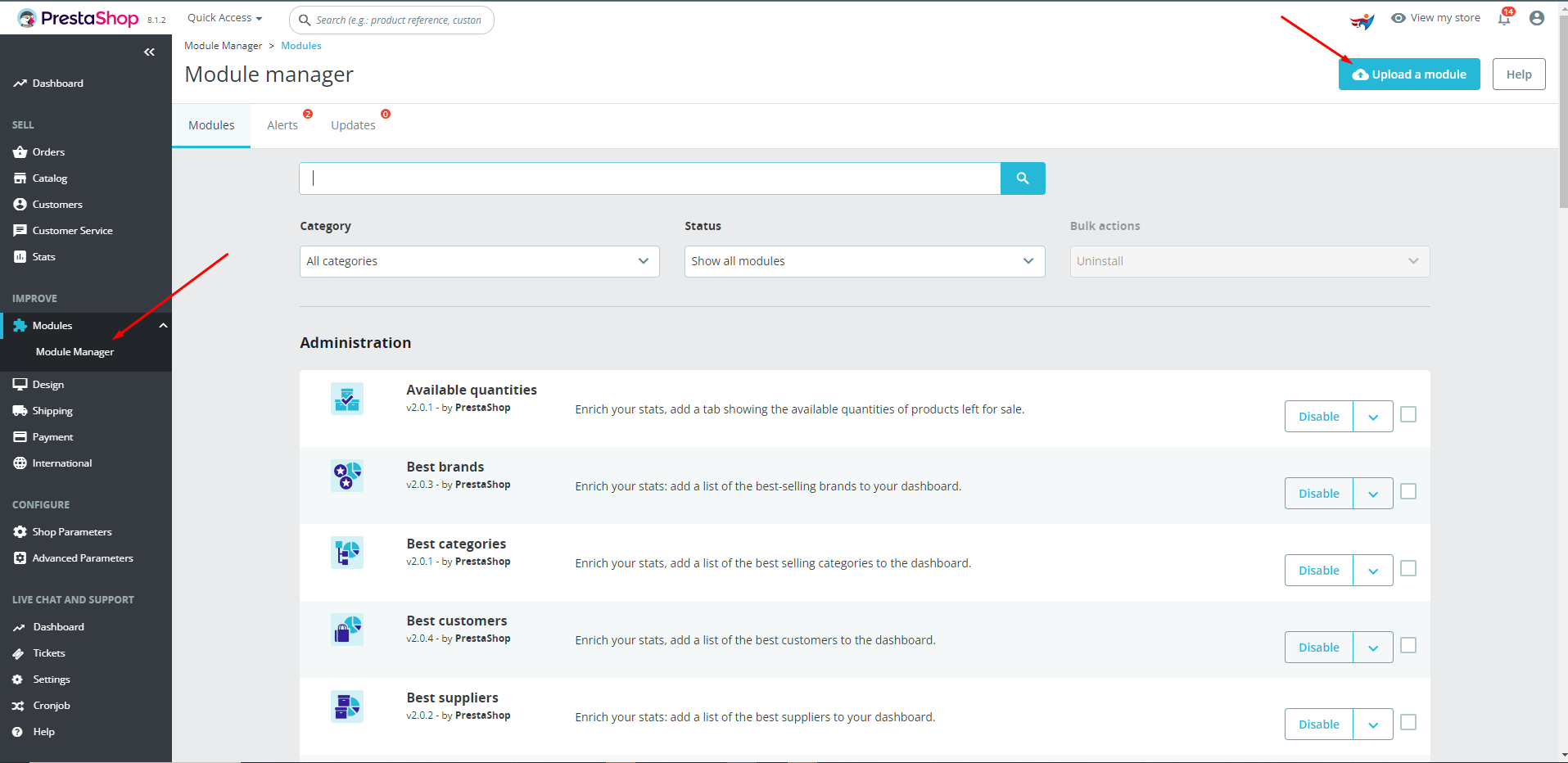
- Vaya a “Módulos / Módulos y Servicios”, haga clic en “Subir un módulo / Seleccionar archivo”
- Seleccione el archivo del módulo “prestaheroconnect.zip” desde su ordenador y luego haga clic en “Abrir” para instalarlo
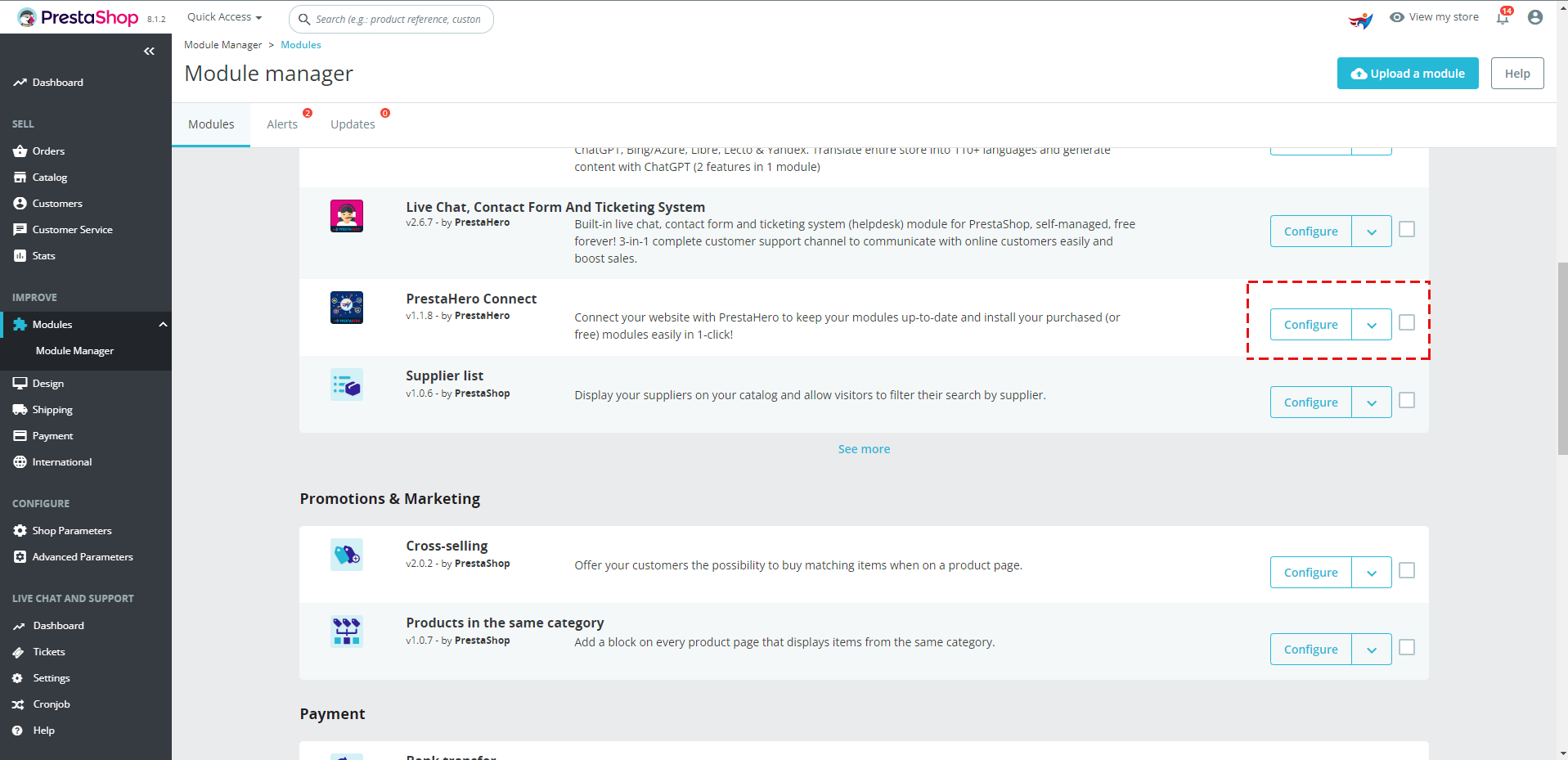
- Haga clic en el botón “Configurar” del módulo que acaba de instalar para abrir la página de configuración del módulo.
Nota importante:
Para ver los productos comprados, instalarlos y actualizarlos, el módulo PrestaHero Connect debe instalarse en el sitio web principal, que es el dominio que especificó durante el proceso de pago. Esto garantiza que los módulos que compre en PrestaHero se instalen en el sitio web correcto.
Por ejemplo:
- Si introdujo "www.example.com" durante el pago, el módulo PrestaHero Connect debe instalarse en este dominio.
- Si tiene dos sitios (Live y Dev) con el mismo dominio (por ejemplo, "www.example.com" y "www.example.com/dev"), podrá instalar y utilizar el módulo PrestaHero Connect en ambos sitios.
- Si los dos sitios tienen dominios diferentes (por ejemplo, "www.example.com" para Live y "www.dev.example.com" para Dev), solo debe instalar el módulo PrestaHero Connect en el dominio que especificó durante el pago (en este caso, "www.example.com")
- Si está utilizando nuestro módulo Migration/migrate/migrator, y el dominio Live que especificó durante el pago es "www.example.com", pero necesita instalar el módulo Migration/migrate/migrator en un sitio Dev, en este caso, PrestaHero Connect solo funcionará en el sitio Dev si su sitio Dev utiliza el mismo dominio que su sitio Live (por ejemplo, "www.example.com/dev")
Esto garantiza que todos los módulos que ha comprado estén correctamente autenticados y funcionen en su sitio web principal.
III. CONFIGURACIÓN
1. Conectarse a PrestaHero
El primer paso es conectar su tienda PrestaShop con PrestaHero para que nuestro módulo pueda verificar su cuenta y comprobar qué módulos ha comprado o instalado.
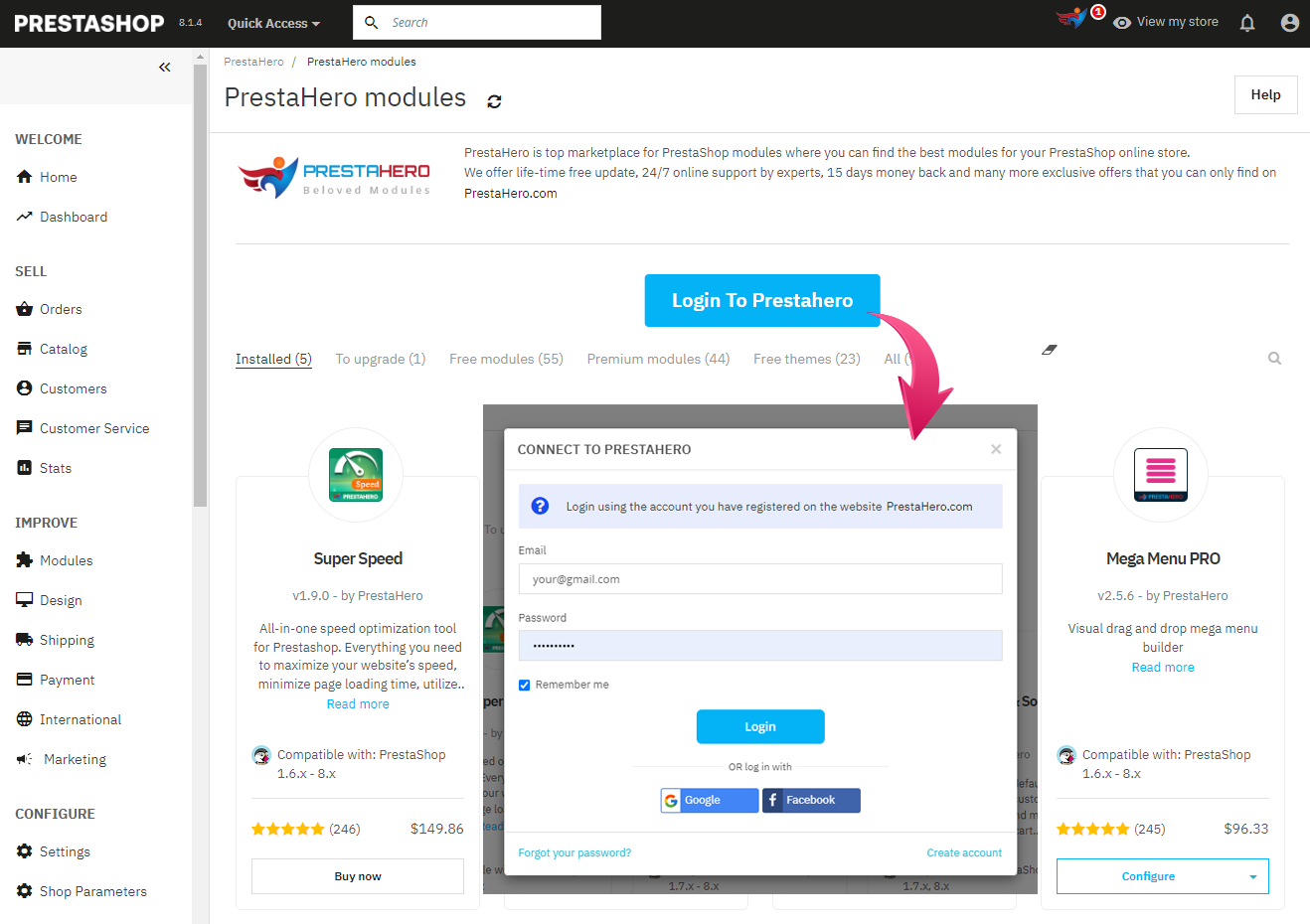
Haga clic en el botón “Iniciar sesión en PrestaHero”.
2. Pestañas del módulo
Desde la página de configuración del módulo PrestaHero Connect, encontrará las siguientes pestañas del módulo:
- Comprados: Esta pestaña muestra los módulos que ha comprado en PrestaHero para el sitio web actual. (Nota: Los módulos comprados para otros dominios no se mostrarán aquí

- Instalados: esta pestaña mostrará todos los módulos de PrestaShop de PrestaHero que se hayan instalado en su sitio web
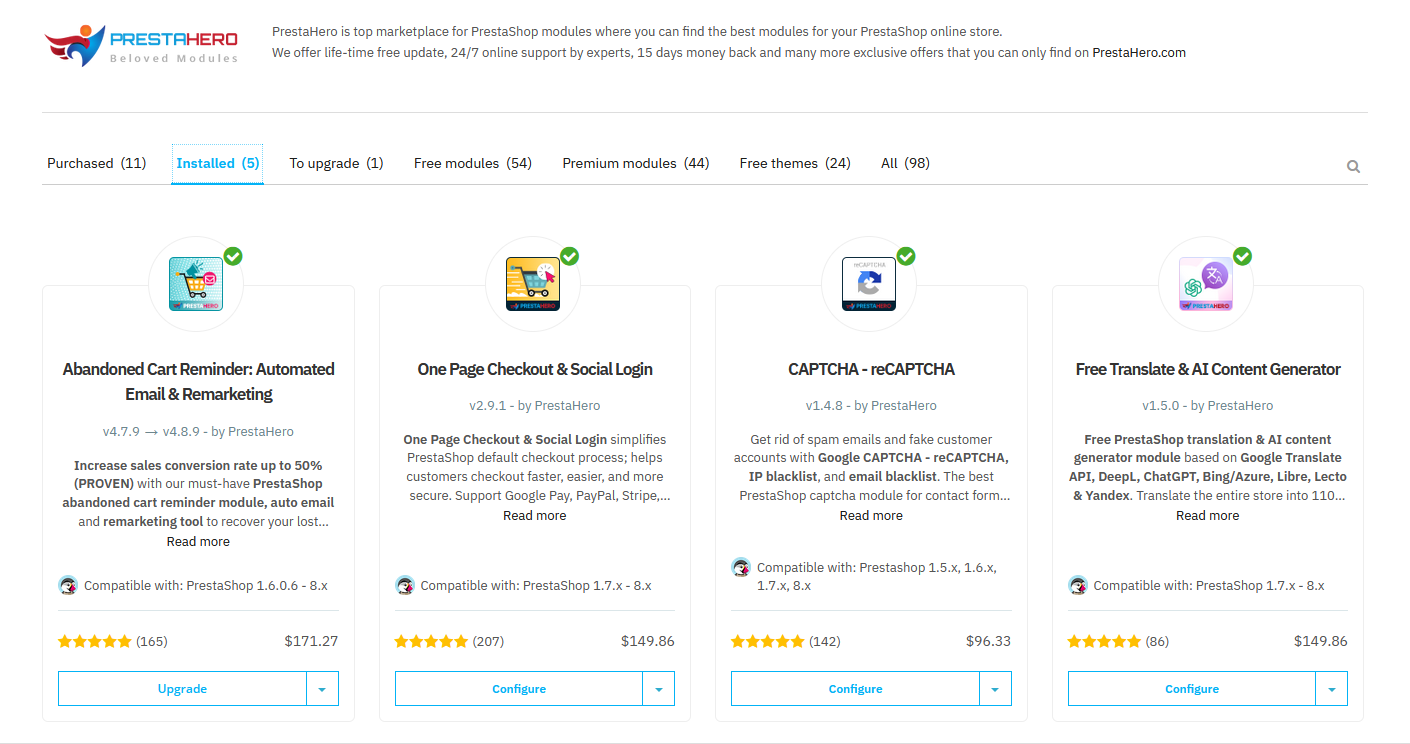
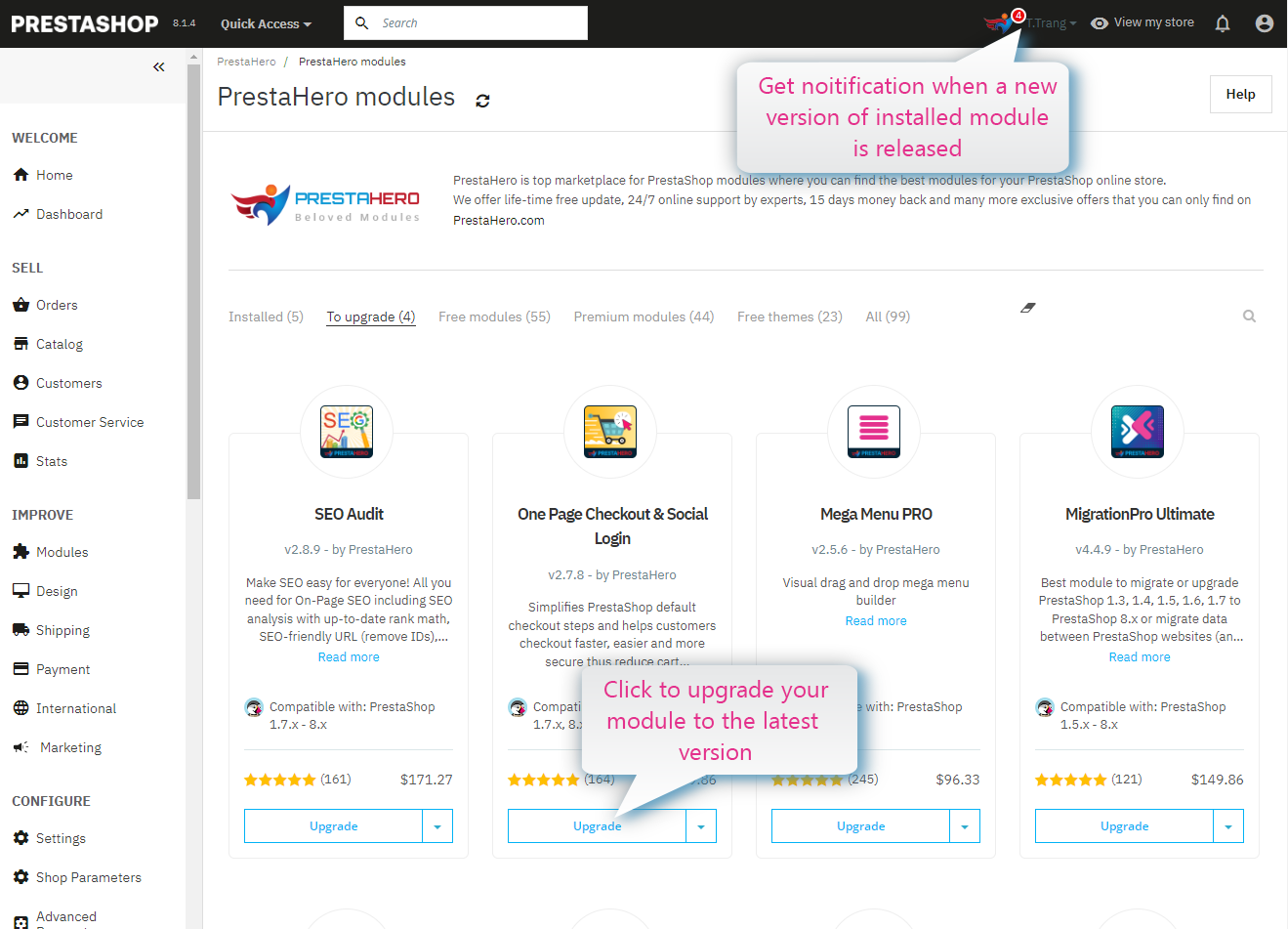
- Para actualizar: esta pestaña aparecerá cuando haya una nueva versión disponible de sus módulos instalados. Haga clic en el botón “Actualizar” y PrestaHero Connect descargará e instalará automáticamente la nueva versión publicada en su sitio web.
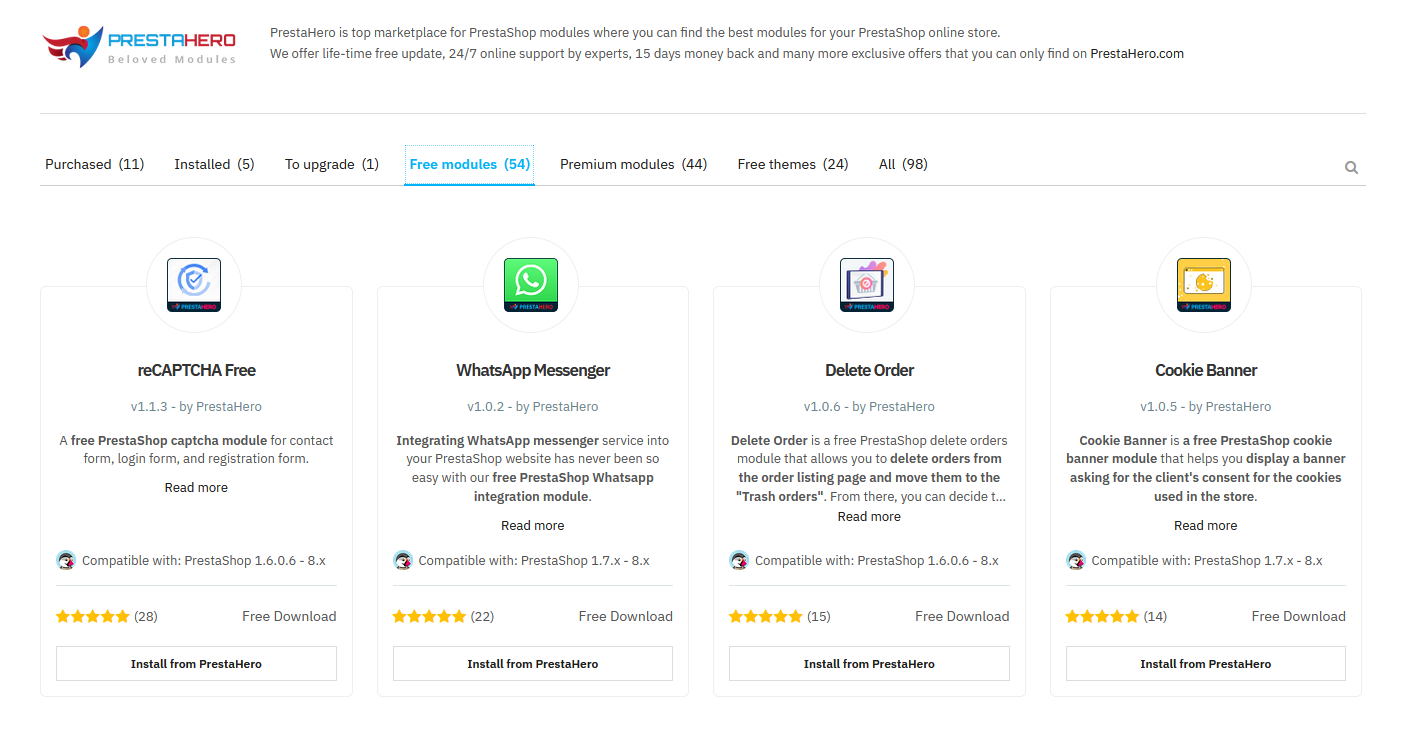
- Módulos gratuitos: esta pestaña mostrará todos los módulos gratuitos de PrestaShop disponibles para instalar desde PrestaHero.
Haga clic en el botón “Instalar desde PrestaHero” para descargar e instalar estos módulos gratuitos en su sitio web.
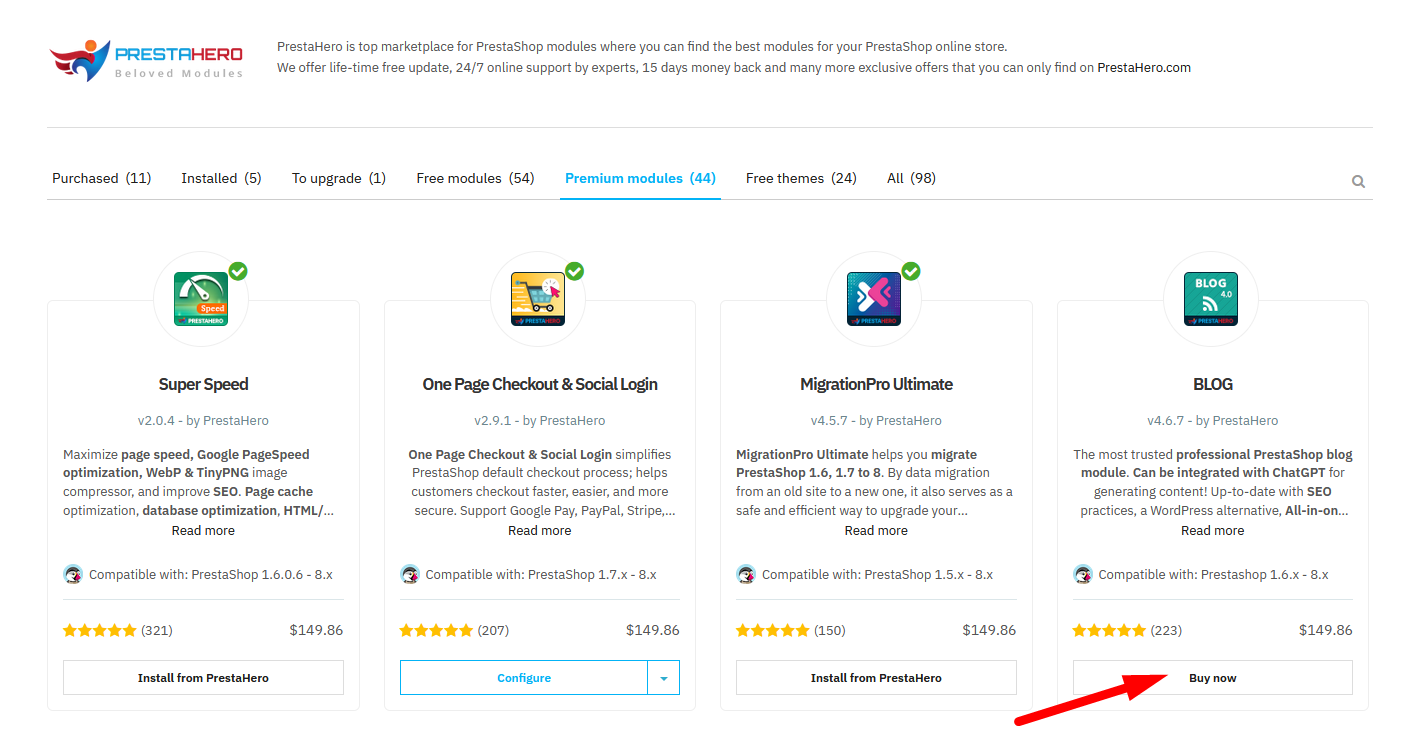
- Módulos premium: esta pestaña mostrará todos los módulos premium de PrestaShop de PrestaHero.
Haga clic en el botón "Comprar ahora" para ver más información y comprar módulos premium de PrestaShop de PrestaHero.
- Temas gratuitos: esta pestaña mostrará todos los temas gratuitos de PrestaShop disponibles para descargar e instalar desde PrestaHero
Haga clic en el botón “Descargar desde PrestaHero” para ver información sobre el tema y descargarlo de forma gratuita.

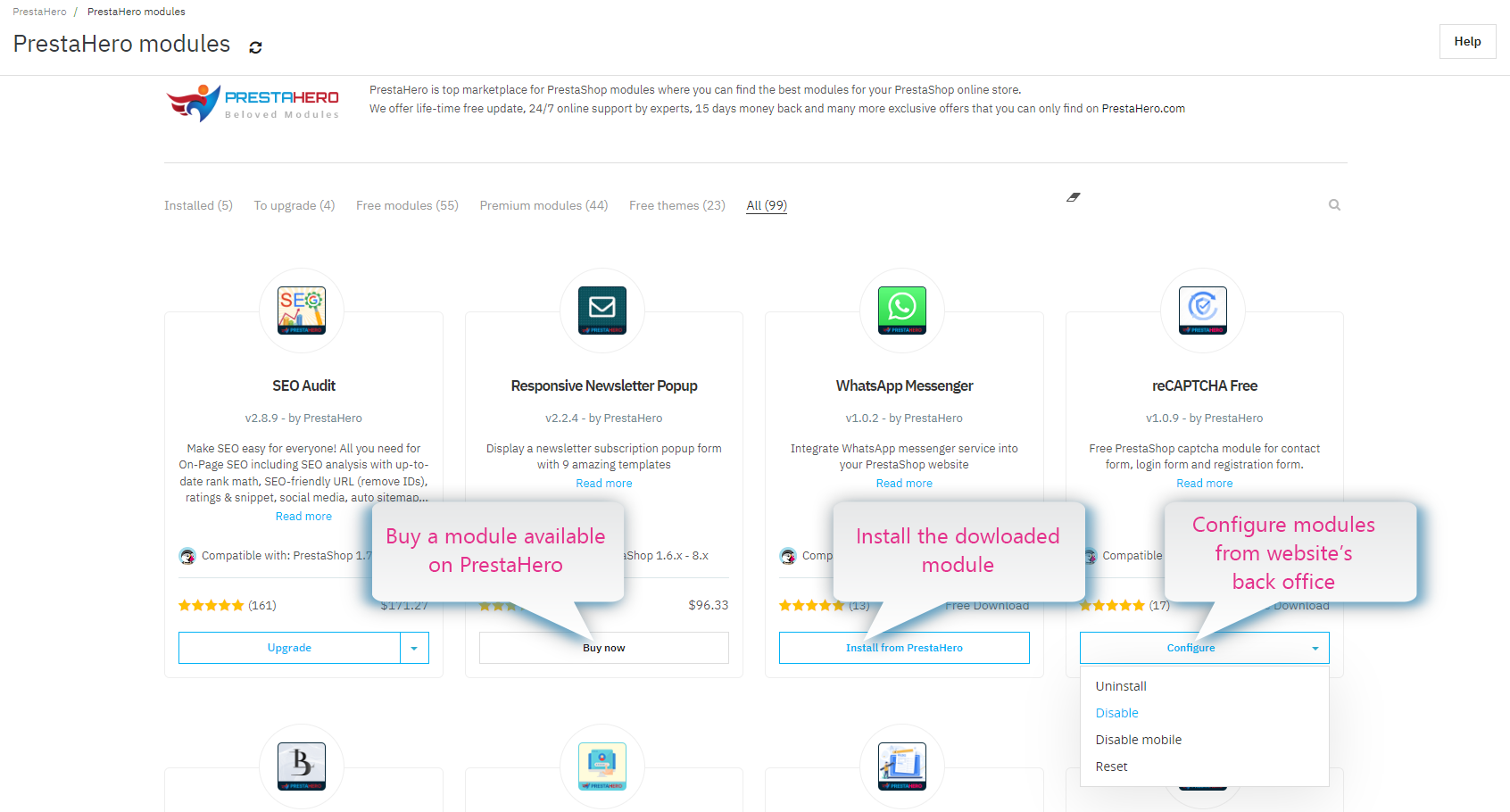
- Todos los módulos: esta pestaña mostrará todos los módulos y temas de PrestaShop disponibles que puede comprar, descargar e instalar desde PrestaHero.
Esperamos que este artículo le resulte útil y le ayude a comprender mejor la instalación y el uso del módulo PrestaHero Connect, facilitándole la gestión y actualización de los módulos de PrestaHero.
Si tiene alguna pregunta, no dude en ponerse en contacto con nosotros.