

Tải xuống và cài đặt các giao diện và mô-đun miễn phí của PrestaHero
Trong bài viết này, hãy để tôi hướng dẫn bạn cách tải xuống các giao diện/mô-đun miễn phí từ trang web của chúng tôi!
1. Tạo tài khoản và xác minh tài khoản
Trước tiên, nếu bạn chưa có tài khoản PrestaHero, bạn cần tạo một tài khoản và xác minh tài khoản qua email.
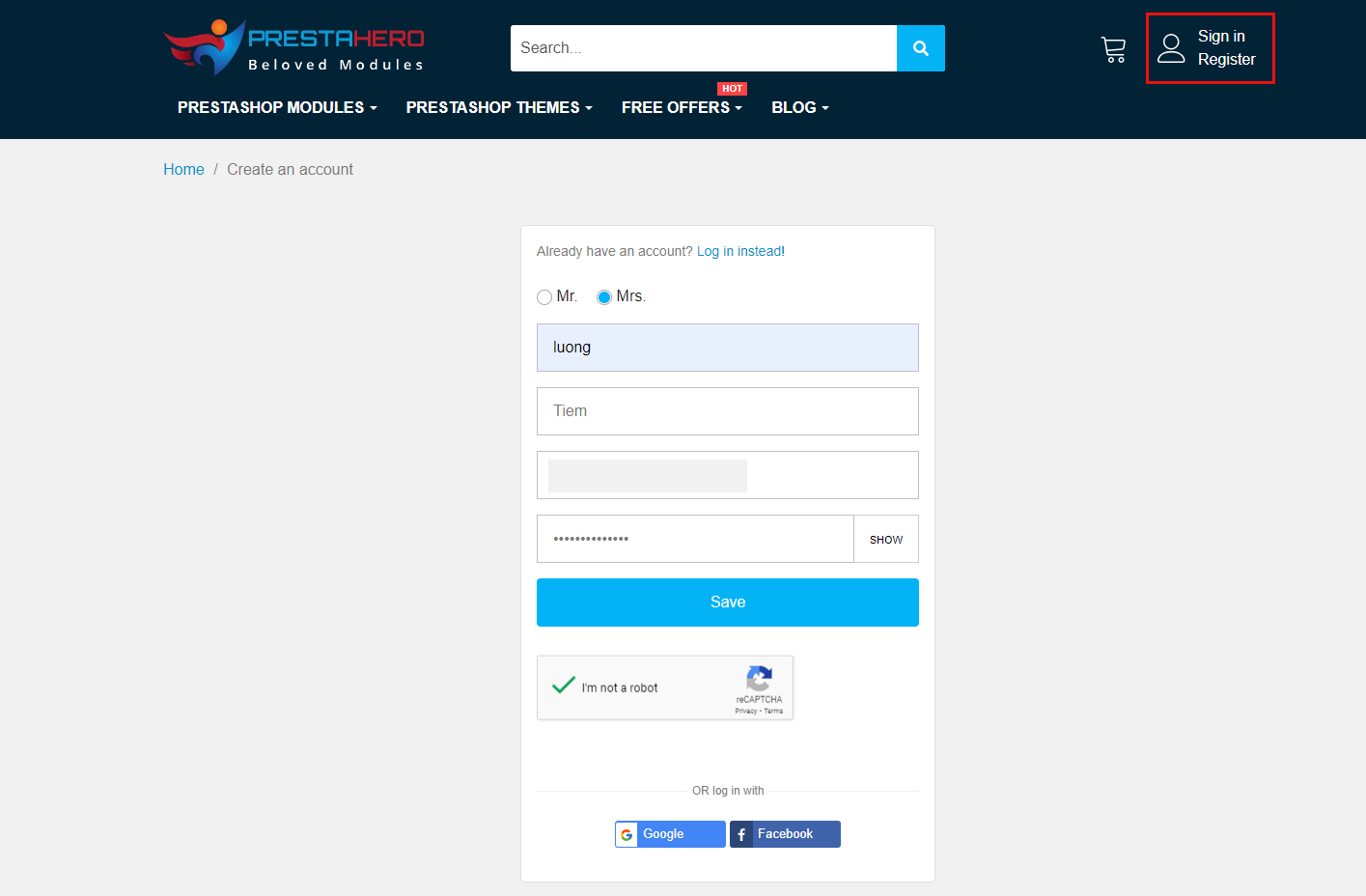
Kiểm tra email của bạn và nhấp vào liên kết được gửi trong email để xác minh tài khoản và bạn đã hoàn tất! Vui lòng kiểm tra thư mục spam/thư rác nếu bạn không thấy email xác minh của chúng tôi trong hộp thư đến. Liên hệ với chúng tôi nếu bạn không nhận được email.

2. Tải xuống và cài đặt một giao diện PrestaShop miễn phí
- Đi tới phần Giao diện miễn phí: Khi bạn đang ở trang chủ của trang web PrestaShop, hãy đi tới phần "Giao diện Prestashop miễn phí". Bạn thường có thể tìm thấy phần này trong menu chính.

- Chọn giao diện mong muốn: Duyệt qua danh sách các giao diện miễn phí có sẵn. Bạn thường có thể xem trước từng giao diện để xem giao diện đó trông như thế nào. Khi tìm thấy một giao diện bạn thích, hãy nhấp vào giao diện đó để xem thêm chi tiết.
- Tải xuống giao diện: Trên trang chi tiết của giao diện, nhấp vào nút “Tải xuống miễn phí” để bắt đầu quá trình tải xuống.
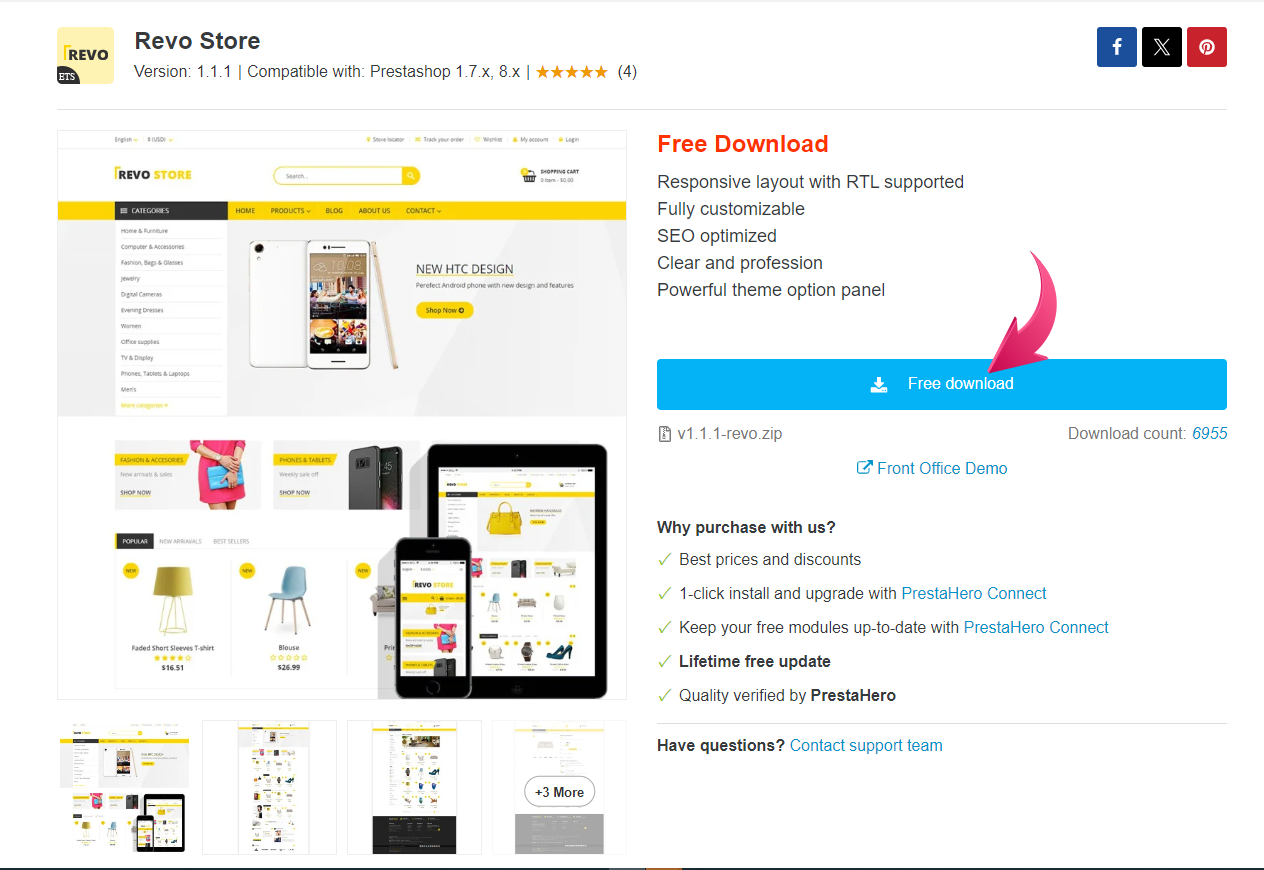
- Cài đặt giao diện đã tải xuống: Đăng nhập vào Back Office của bạn và cài đặt giao diện như một giao diện thông thường.
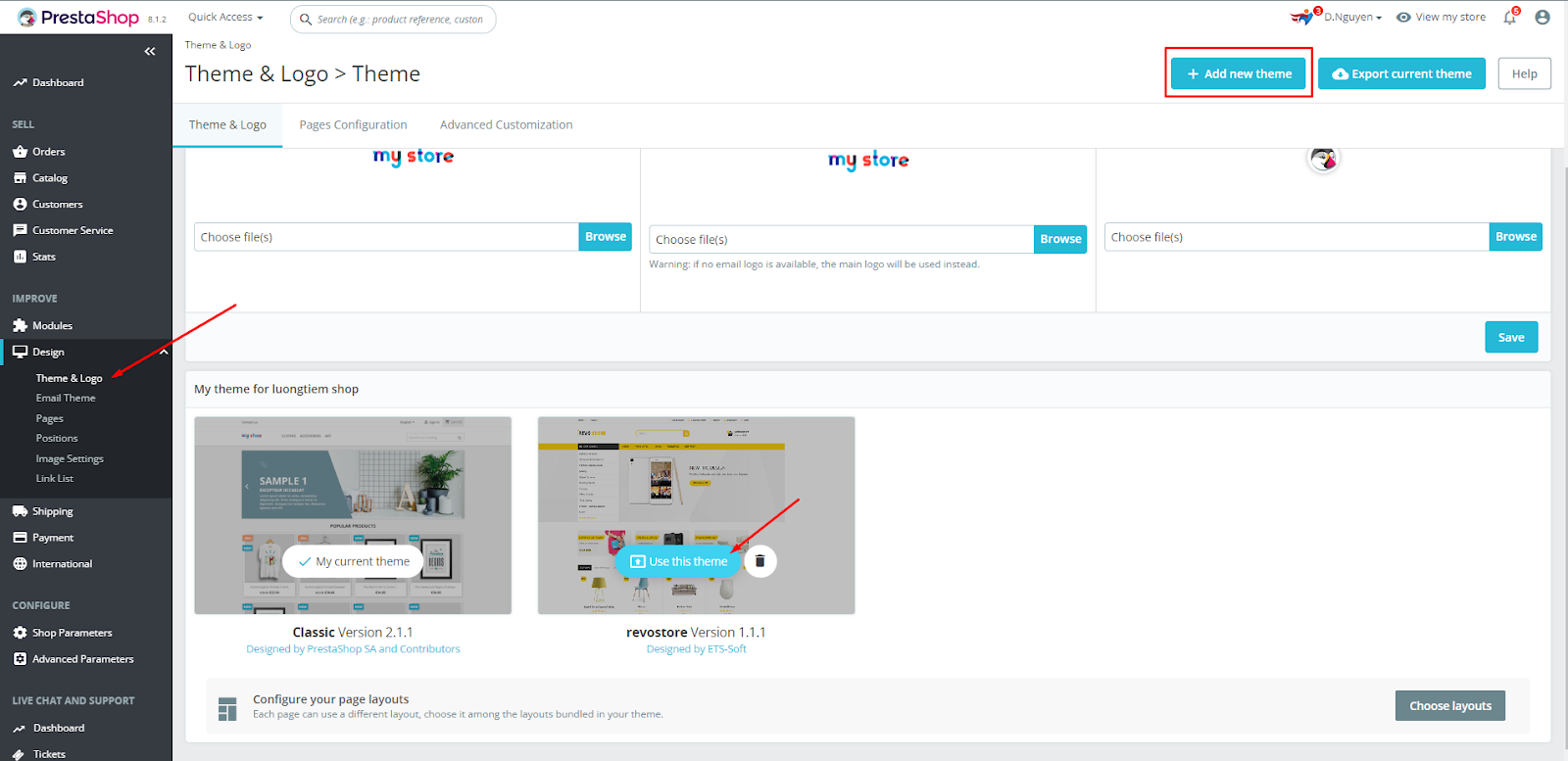
Ví dụ dưới đây minh họa quá trình cài đặt giao diện trên PrestaShop 8.1.2
- Đi tới Giao diện & Logo: Sau khi đăng nhập, hãy đi tới phần "Giao diện & Logo" trong bảng quản trị PrestaShop của bạn.
- Tải giao diện lên: Nhấp vào "Thêm giao diện mới" để tải giao diện của bạn lên
- Chọn tệp giao diện: Nhấp vào nút để chọn tệp giao diện mà bạn đã tải xuống trước đó từ máy tính của mình.
- Kích hoạt giao diện: Sau khi tệp giao diện được tải lên thành công, di chuột qua giao diện và nhấp vào nút “sử dụng giao diện này”. Bây giờ bạn đã hoàn tất, hãy nhớ xóa bộ nhớ đệm rồi đi tới front office để xem giao diện mới
3. Tải xuống và cài đặt một mô-đun PrestaShop miễn phí
Phương pháp 1: Cài đặt mô-đun qua PrestaHero Connect (Khuyến nghị)
PrestaHero Connect là một mô-đun miễn phí được tạo bởi PrestaHero để giúp bạn dễ dàng cài đặt, cấu hình và nâng cấp mô-đun của PrestaHero.
Truy cập mô-đun PrestaHero Connect từ giao diện quản trị của bạn để tìm kiếm, xem và cài đặt các mô-đun và giao diện miễn phí từ cửa hàng PrestaHero.
- Đăng nhập vào PrestaHero Connect bằng tài khoản bạn đã đăng ký trên PrestaHero Store.
- Đi tới tab "Mô-đun miễn phí": tab này sẽ hiển thị tất cả các mô-đun PrestaShop miễn phí có sẵn để tải xuống và cài đặt từ PrestaHero.
- Nhấp vào “Cài đặt từ PrestaHero” để tải xuống và cài đặt các mô-đun miễn phí này vào trang web của bạn.

Phương pháp 2: Tải xuống và cài đặt mô-đun thủ công
- Trên thanh menu của trang web chúng tôi, nhấp vào "Mô-đun PrestaShop miễn phí".
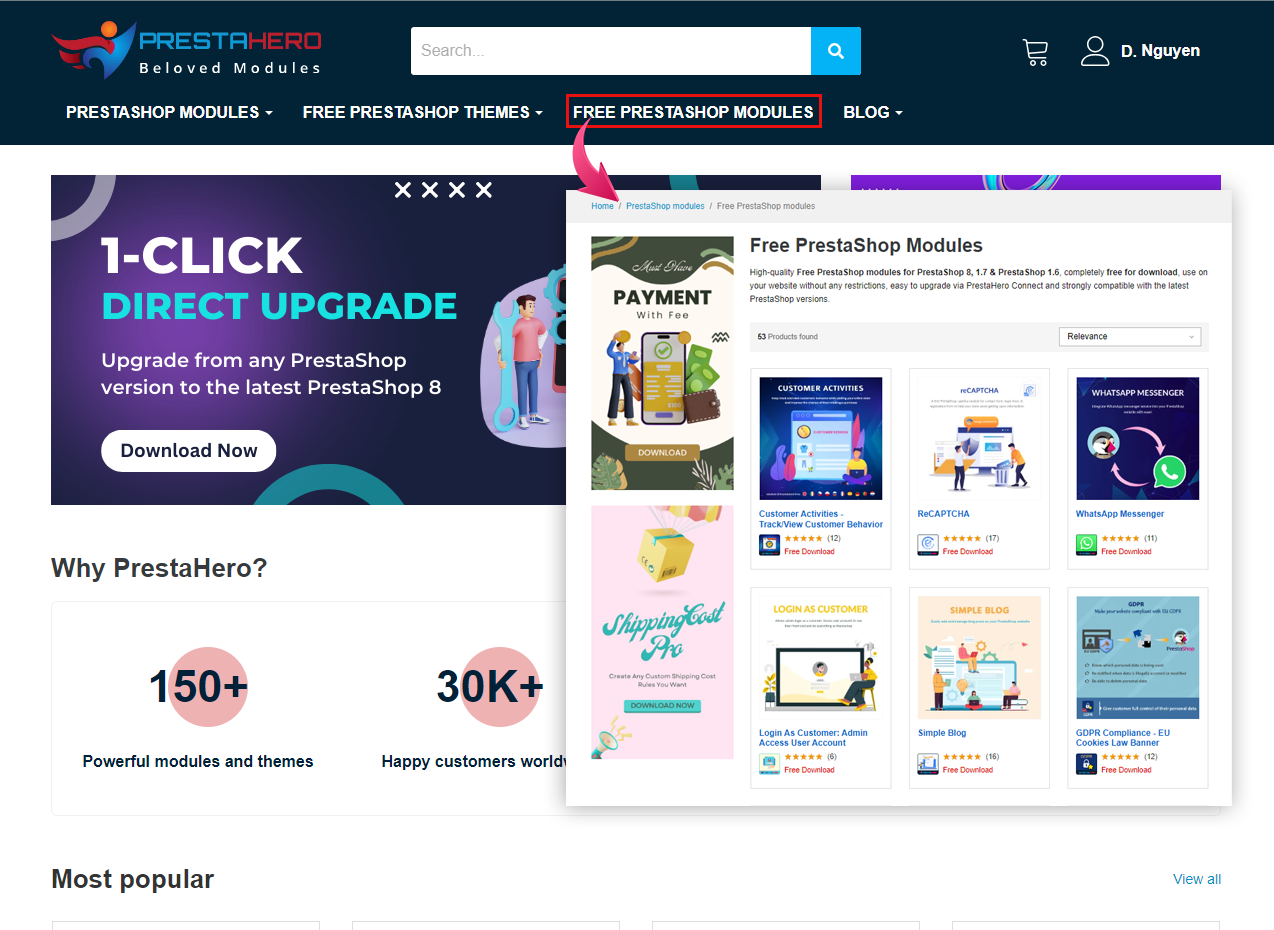
- Trong danh sách sản phẩm miễn phí, tìm mô-đun bạn muốn và nhấp vào mô-đun đó để mở trang sản phẩm.
- Trên trang chi tiết của mô-đun, nhấp vào nút "Tải xuống miễn phí" để bắt đầu quá trình tải xuống.

- Sau khi tải xuống, hãy đi tới backend của PrestaShop để tải lên và cài đặt mô-đun như bình thường.
Với các bước đơn giản này, bạn sẽ có thể bắt đầu sử dụng các giao diện và mô-đun miễn phí để tối ưu hóa cửa hàng PrestaShop của mình một cách dễ dàng và hiệu quả.
Chúng tôi hy vọng hướng dẫn này hữu ích với bạn! Nếu bạn có bất kỳ câu hỏi hoặc thắc mắc nào, vui lòng liên hệ với chúng tôi. Chúng tôi luôn sẵn sàng hỗ trợ bạn!