

Cách cài đặt và sử dụng PrestaHero Connect
Tại sao bạn nên sử dụng PrestaHero Connect
PrestaHero Connect là một công cụ mạnh mẽ có thể giúp bạn quản lý các mô-đun PrestaShop dễ dàng và hiệu quả hơn. Dưới đây là một số lý do chính tại sao bạn nên sử dụng PrestaHero Connect:
- Dễ dàng kiểm tra danh sách các mô-đun bạn đã mua từ PrestaHero cho trang web của mình.
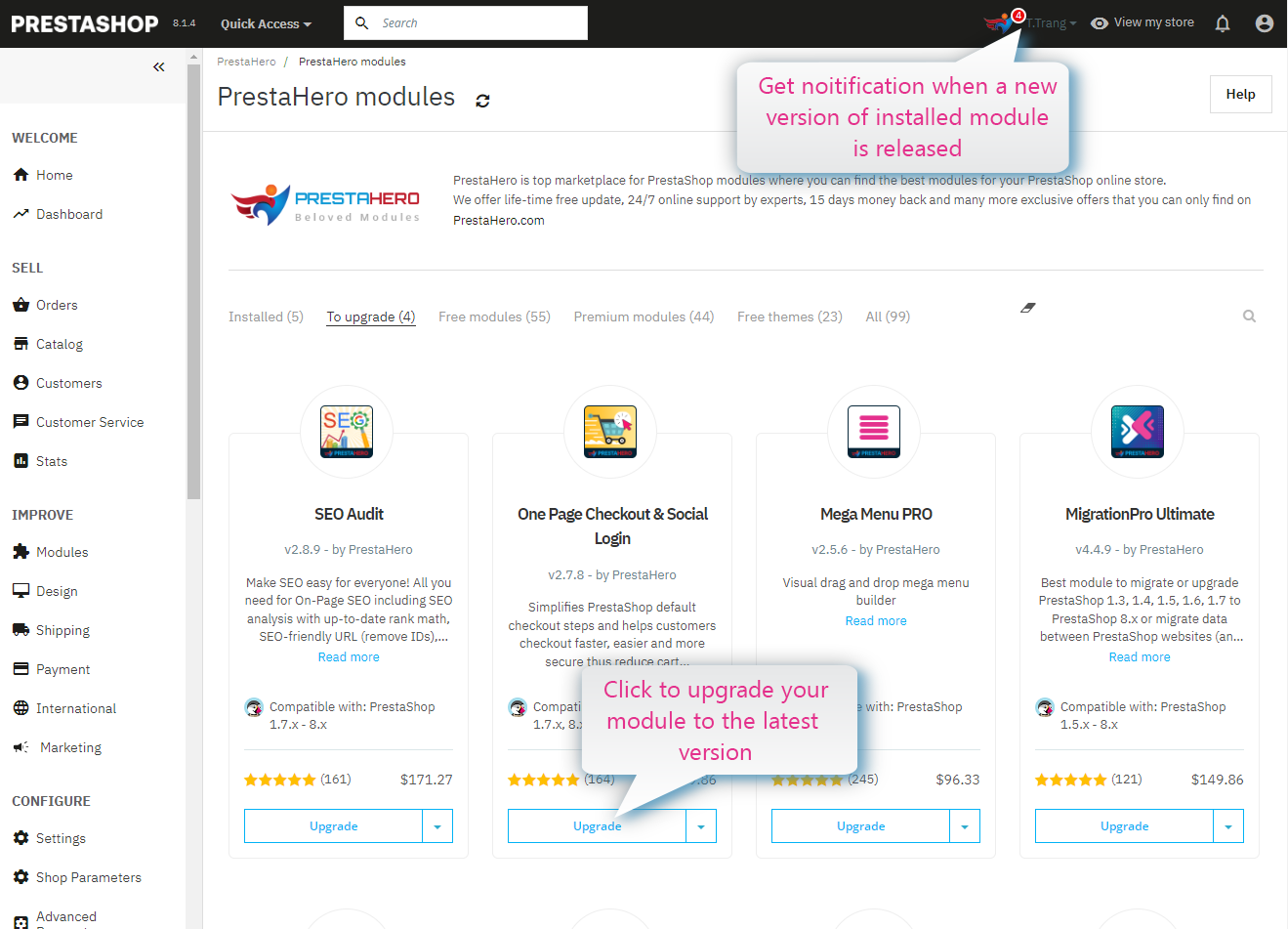
- Nhận thông báo khi có phiên bản mới của các mô-đun bạn đã mua. Cập nhật mô-đun lên phiên bản mới chỉ với một cú nhấp chuột.
- Dễ dàng tải xuống và cài đặt bất kỳ mô-đun miễn phí nào từ PrestaHero.
Sử dụng PrestaHero Connect sẽ giúp bạn tiết kiệm thời gian và khiến việc quản lý các mô-đun trở nên dễ dàng hơn nhiều. Giao diện được tối ưu hóa và khả năng tự động hóa giúp bạn dành ít thời gian hơn cho các tác vụ quản trị và nhiều thời gian hơn để cải thiện cửa hàng của mình.
Trong bài viết này, hãy để tôi hướng dẫn bạn cách cài đặt và sử dụng PrestaHero Connect từ trang web của chúng tôi!
I. Tải xuống PrestaHero Connect
- Đăng nhập vào tài khoản của bạn trên PrestaHero. Xin lưu ý rằng tài khoản của bạn phải được xác minh trước khi tải xuống
- Tìm kiếm "PrestaHero Connect" trong ô tìm kiếm

Trên trang PrestaHero Connect, nhấp vào nút “Tải xuống miễn phí” để tải xuống tệp ZIP của mô-đun.

II. Cài đặt PrestaHero Connect
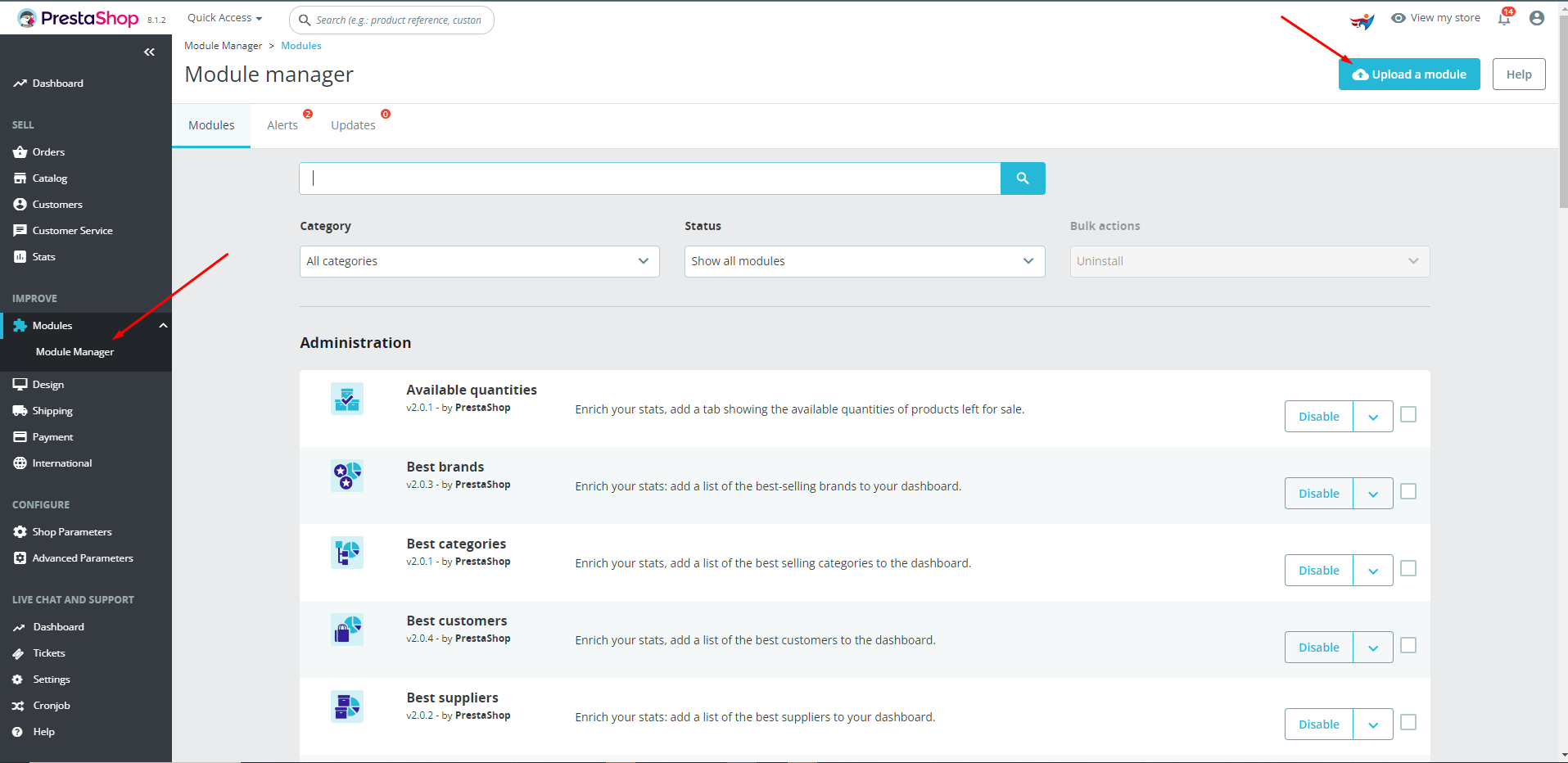
- Đi tới “Mô-đun / Mô-đun & Dịch vụ”, nhấp vào “Tải lên mô-đun / Chọn tệp”
- Chọn tệp mô-đun “prestaheroconnect.zip” từ máy tính của bạn, sau đó nhấp vào “Mở” để cài đặt
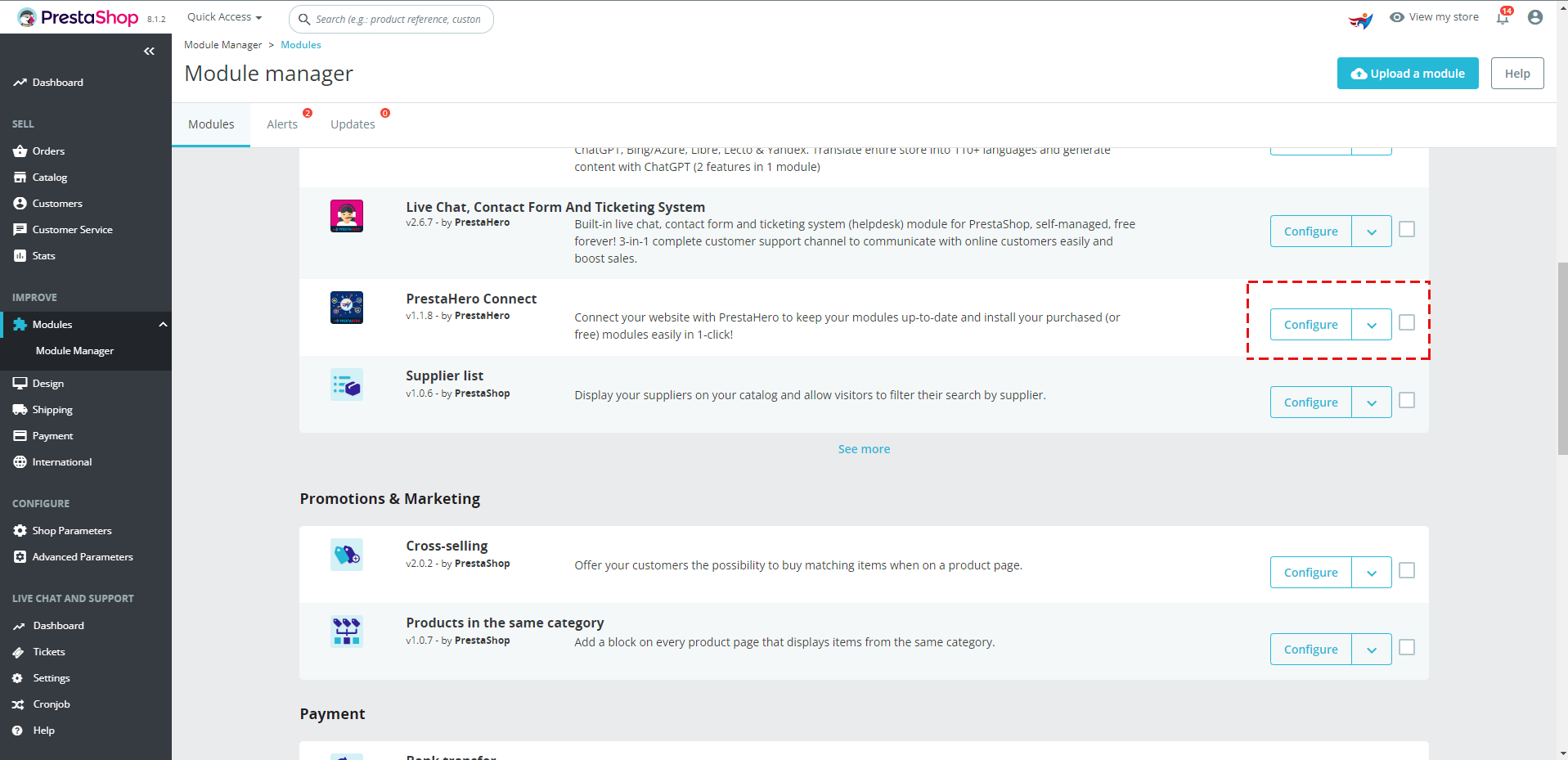
- Nhấp vào nút “Cấu hình” của mô-đun bạn vừa cài đặt để mở trang cấu hình của mô-đun.
Lưu ý quan trọng:
Để xem các sản phẩm đã mua, cài đặt và cập nhật chúng, mô-đun PrestaHero Connect phải được cài đặt trên trang web chính, là tên miền bạn đã chỉ định trong quá trình thanh toán. Điều này đảm bảo rằng các mô-đun bạn mua từ PrestaHero sẽ được cài đặt trên đúng trang web.
Ví dụ:
- Nếu bạn đã nhập "www.example.com" khi thanh toán, mô-đun PrestaHero Connect phải được cài đặt trên tên miền này.
- Nếu bạn có hai trang web (Live và Dev) với cùng một tên miền (ví dụ: "www.example.com" và "www.example.com/dev"), bạn sẽ có thể cài đặt và sử dụng mô-đun PrestaHero Connect trên cả hai trang web.
- Nếu hai trang web có tên miền khác nhau (ví dụ: "www.example.com" cho Live và "www.dev.example.com" cho Dev), bạn chỉ nên cài đặt mô-đun PrestaHero Connect trên tên miền mà bạn đã chỉ định khi thanh toán (trong trường hợp này là "www.example.com")
- Nếu bạn đang sử dụng mô-đun Migration/migrate/migrator của chúng tôi và tên miền Live mà bạn đã chỉ định khi thanh toán là "www.example.com", nhưng bạn cần cài đặt mô-đun Migration/migrate/migrator trên một trang Dev, trong trường hợp này, PrestaHero Connect sẽ chỉ hoạt động trên trang Dev nếu trang Dev của bạn sử dụng cùng tên miền với trang Live của bạn (ví dụ: "www.example.com/dev")
Điều này đảm bảo rằng tất cả các mô-đun bạn đã mua được xác thực đúng cách và hoạt động trên trang web chính của bạn.
III. CẤU HÌNH
1. Kết nối với PrestaHero
Bước đầu tiên là kết nối cửa hàng PrestaShop của bạn với PrestaHero để mô-đun của chúng tôi có thể xác minh tài khoản của bạn và kiểm tra những mô-đun bạn đã mua hoặc cài đặt.
Nhấp vào nút “Đăng nhập vào PrestaHero”.
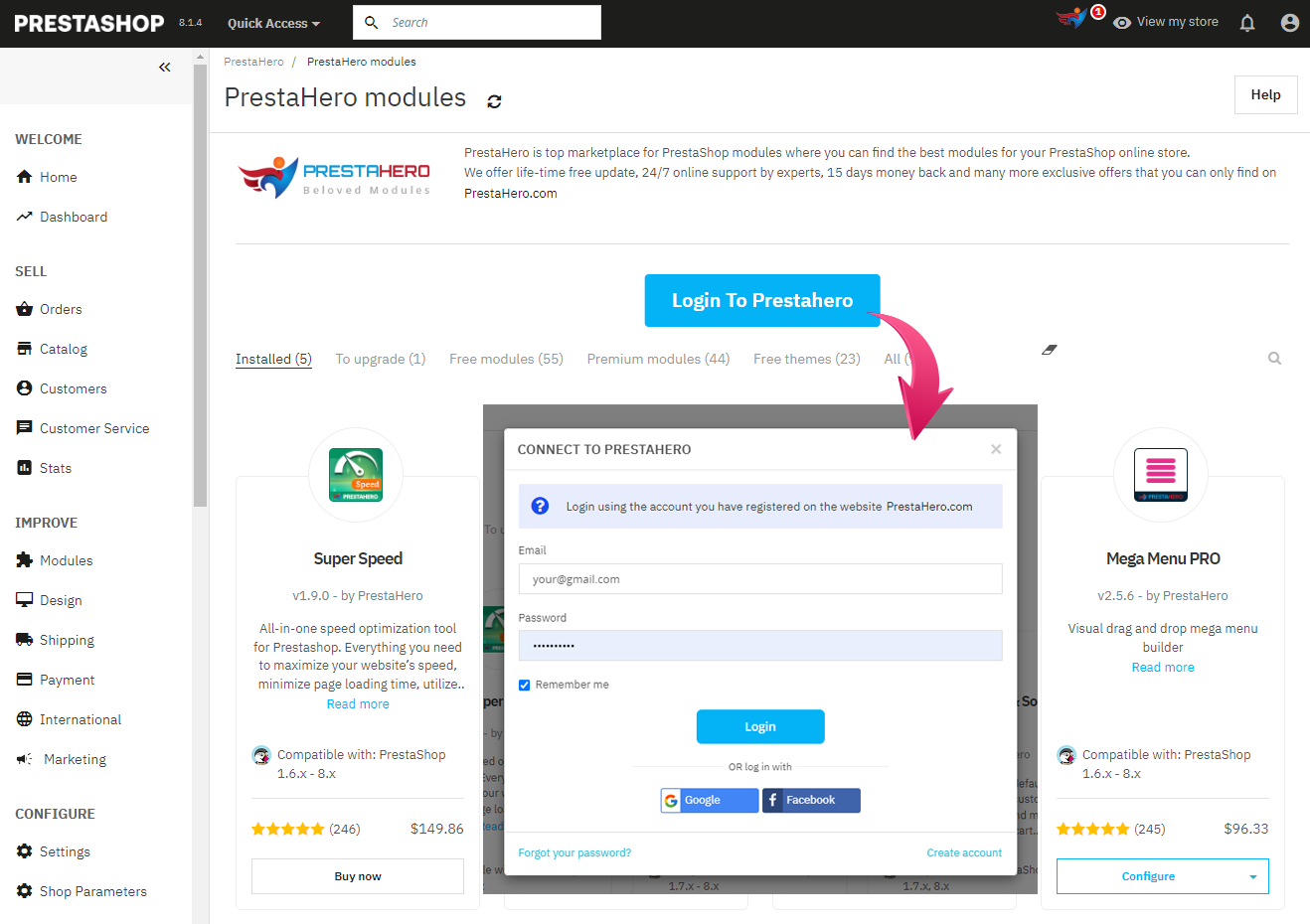
Đăng nhập bằng tài khoản bạn đã đăng ký trên trang web PrestaHero.com
2. Các tab mô-đun
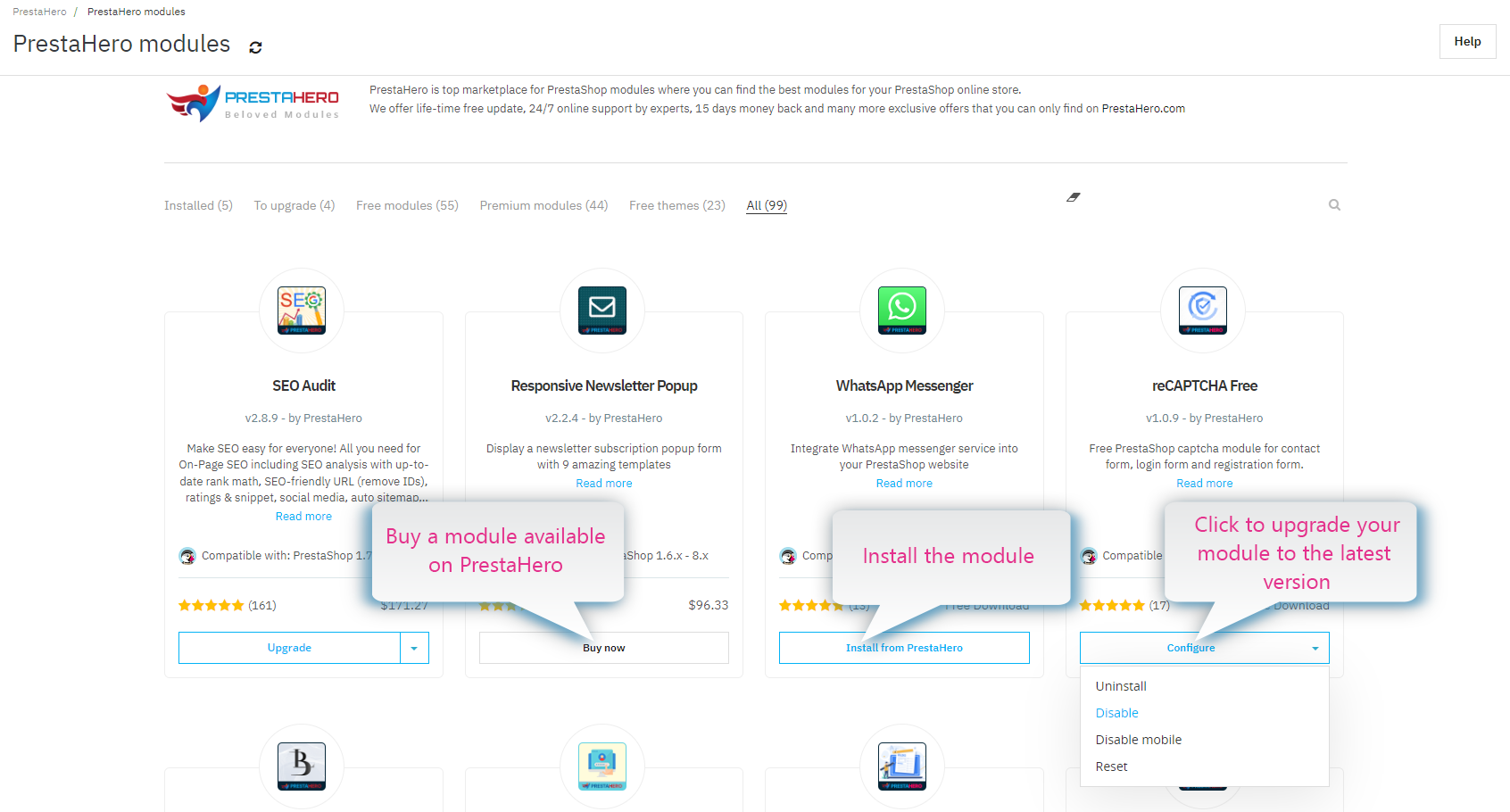
Từ trang cấu hình của mô-đun PrestaHero Connect, bạn sẽ thấy các tab mô-đun sau:
- Đã mua: Tab này hiển thị các mô-đun bạn đã mua từ PrestaHero cho trang web hiện tại. (Lưu ý: Các mô-đun được mua cho các tên miền khác sẽ không được hiển thị ở đây)

- Đã cài đặt: tab này sẽ hiển thị tất cả các mô-đun PrestaShop từ PrestaHero đã được cài đặt trên trang web của bạn.
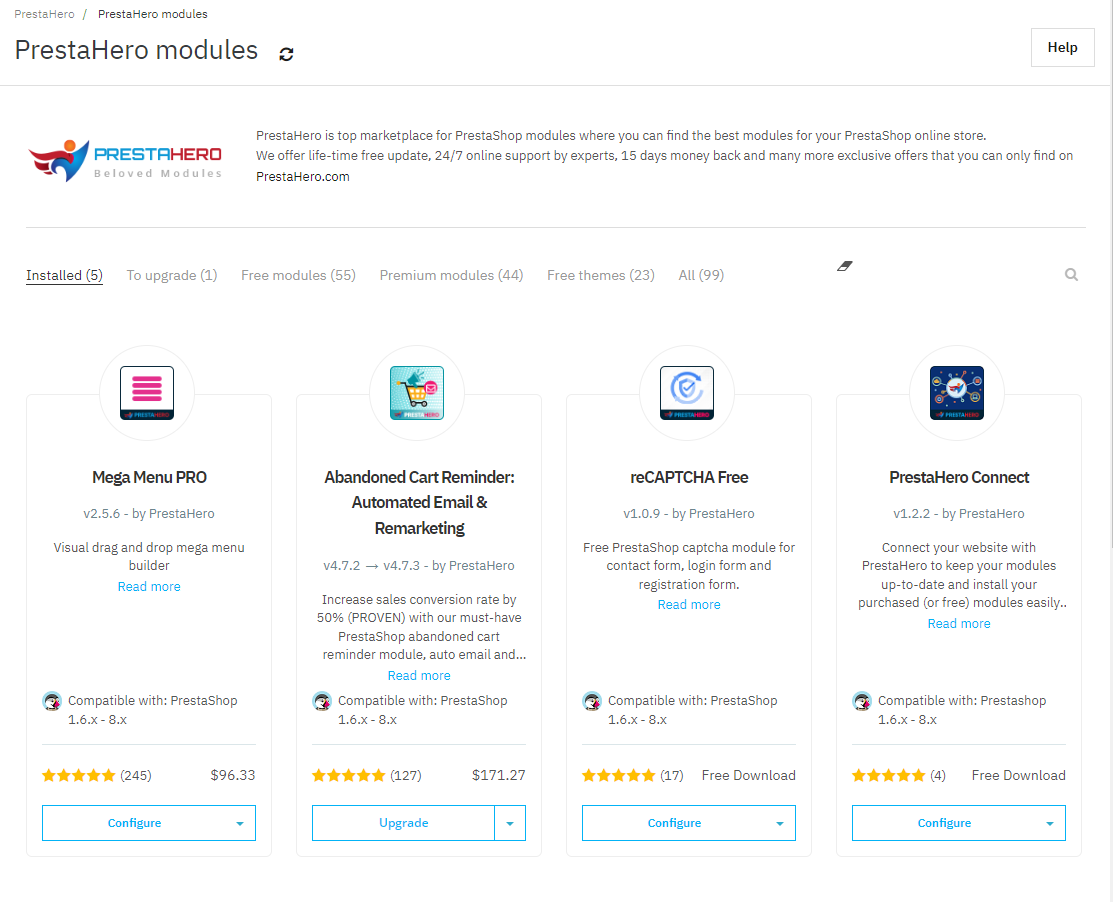
- Cần nâng cấp: tab này sẽ xuất hiện khi có phiên bản mới của các mô-đun đã cài đặt. Nhấp vào nút “Nâng cấp” và PrestaHero Connect sẽ tự động tải xuống và cài đặt phiên bản mới phát hành vào trang web của bạn.
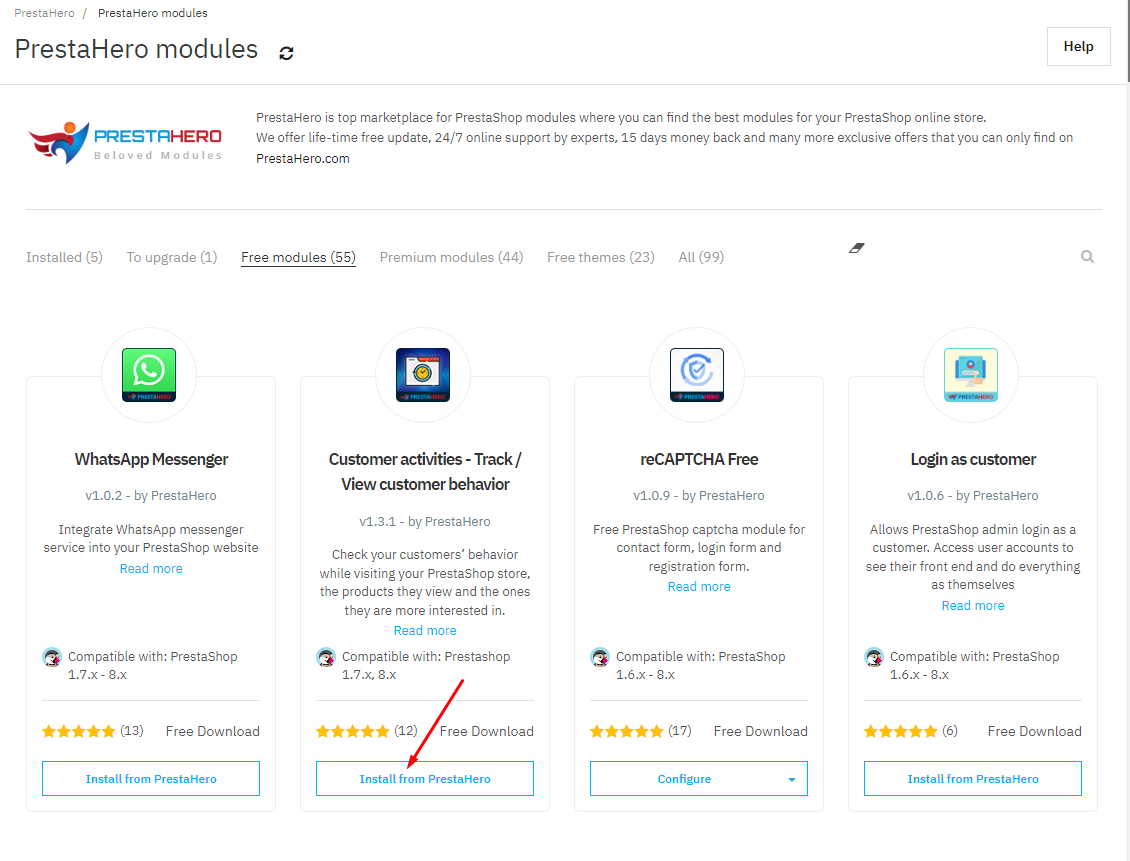
- Mô-đun miễn phí: tab này sẽ hiển thị tất cả các mô-đun PrestaShop miễn phí có sẵn để cài đặt từ PrestaHero.
Nhấp vào nút “Cài đặt từ PrestaHero” để tải xuống và cài đặt các mô-đun miễn phí này vào trang web của bạn.
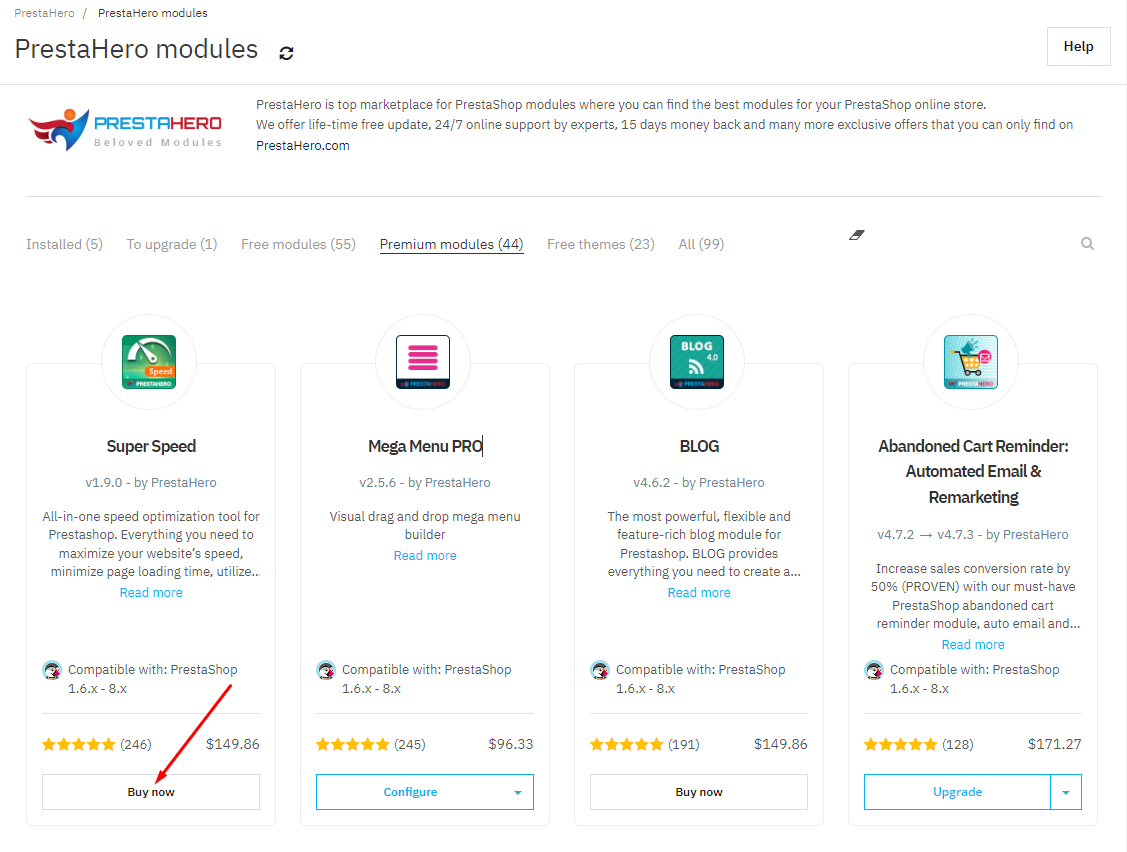
- Mô-đun cao cấp: tab này sẽ hiển thị tất cả các mô-đun PrestaShop cao cấp từ PrestaHero
Nhấp vào nút "Mua ngay" để xem thêm thông tin và mua các mô-đun PrestaShop cao cấp từ PrestaHero.
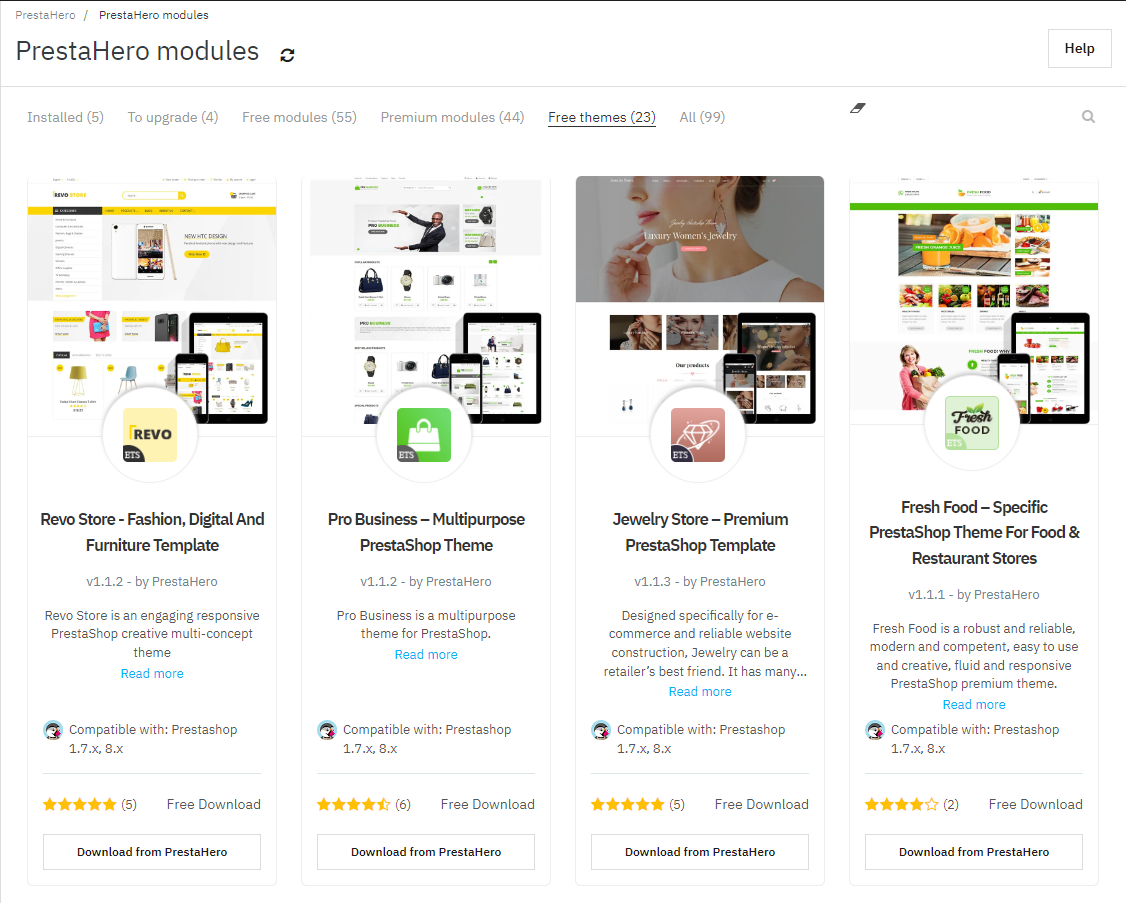
- Giao diện miễn phí: tab này sẽ hiển thị tất cả các giao diện PrestaShop miễn phí có sẵn để tải xuống và cài đặt từ PrestaHero.
Nhấp vào nút “Tải xuống từ PrestaHero” để xem thông tin về giao diện và tải xuống miễn phí.
- Tất cả mô-đun: tab này sẽ hiển thị tất cả các mô-đun và giao diện PrestaShop có sẵn mà bạn có thể mua, tải xuống và cài đặt từ PrestaHero.
Chúng tôi hy vọng bài viết này hữu ích và giúp bạn hiểu rõ hơn về cách cài đặt và sử dụng mô-đun PrestaHero Connect, giúp bạn dễ dàng quản lý và cập nhật các mô-đun PrestaHero hơn.
Nếu bạn có bất kỳ câu hỏi nào, vui lòng liên hệ với chúng tôi.